Basic HTML Version



50
BLOCCO TEMATICO A
Office automation – Livello avanzato
Novità sui grafici
APPLICAZIONI
LEZIONE 1
9
Creare grafici sparkline
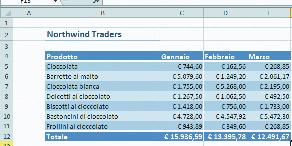
Fai clic nella cella G5 per selezionare la posizione in cui
inserire il grafico sparkline.
Fai clic sulla scheda
Inserisci
nella barra multifunzione e
quindi su
Linee
nel gruppo
Grafici sparkline
.
Viene visualizzata la finestra di dialogo
Crea grafici sparkline
.
Seleziona l’intervallo di dati per i grafici sparkline. A tale
scopo, fai clic nella cella C5 e quindi trascina fino alla
cella E5. L’intervallo verrà indicato nella casella
Intervallo
dati
. Fai clic su
OK
, poi fai clic nella cella G5 e quindi
trascina il mouse fino alla cella G11. I grafici sparkline
verranno visualizzati nella colonna G e nella barra mul-
tifunzione diventerà disponibile la nuova scheda
Strumenti grafici sparkline/Progettazione
,
che include tutti i comandi necessari per utilizzare i grafici sparkline.
Ora cambiamo il tipo di grafico sparkline da linee a istogramma per mostrare come
sia semplice questa operazione. Se le celle da G5 a G11 non sono ancora seleziona-
te, fai clic su
Istogramma
nel gruppo
Tipo
della scheda
Progettazione
. Il tipo di grafico
sparkline verrà cambiato da grafico a linee a istogramma.
Ora riconverti il grafico dal tipo istogramma al tipo a linee. Con le celle da G5 a G11
selezionate, fai clic su
Linee
nel gruppo
Tipo
della scheda
Progettazione
.
Aggiungere ulteriori dati alla tabella di Excel
Fai clic nella cella F4. Digita Aprile e quindi premi Invio.
Fai clic nella cella F5 e digitare 321,98. Premi Invio.
Nota che il grafico sparkline nella cella G5 è più lungo, per rappresentare i dati ap-
pena aggiunti.
Compila le altre celle della nuova colonna digitando i numeri desiderati e osserva i
cambiamenti negli altri grafici sparkline.
Personalizzare i grafici sparkline a linee
Fai clic nella cella G5 e trascina il mouse fino alla cella G11 per selezionare tutti i
grafici sparkline. Se necessario, fai clic sulla scheda
Progettazione
per visualizzare i co-
mandi relativi ai grafici sparkline.
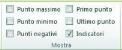
Nel gruppo
Mostra
seleziona la casella di controllo
Indicatori
. Verrà così aggiunto un
indicatore per ogni punto nel grafico sparkline. Se sono stati compilati i dati per apri-
le, saranno presenti quattro indicatori per ogni grafico sparkline. In caso contrario,
saranno presenti tre indicatori per ogni grafico.
Cancellare i grafici sparkline e crearne di nuovi
Se la scheda
Progettazione
non è visualizzata, fai clic nella cella G5. Trascina quindi il
mouse sino alla cella contenente l’ultimo grafico sparkline.
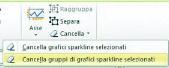
Nel gruppo
Gruppo
fai clic sulla freccia del pulsante
Cancella
e quindi su
Cancella gruppi
di grafici sparkline selezionati
.
I grafici sparkline a linee scompariranno.