Basic HTML Version



51
Excel e la gestione dei dati aziendali
UNITà DI APPRENDIMENTO 2
Creare e personalizzare istogrammi sparkline
Fare clic nella cella G5 e nel gruppo Grafici sparkline della scheda
Inserisci
fare clic su
Istogramma
.
Verrà visualizzata la finestra di dialogo
Crea grafici sparkline
.
Per compilare la casella
Intervallo dati
, fare clic nella cella C5 e quindi trascinare fino
alla cella F5. Fare clic su
OK
.
Gli istogrammi sparkline verranno inseriti nella colonna G. In questo caso, anziché
selezionare uno stile predefinito nel gruppo
Stile
, si modificherà manualmente il
colore dei singoli indicatori.
Nel gruppo
Stile
fai di nuovo clic su
Colore indicatore
, posiziona il puntatore del mouse
su
Punto minimo
, quindi fai clic su
Rosso
.
Separare i grafici sparkline
In tutti i casi in cui si desidera personalizzare un solo grafico sparkline, lasciando
invariati gli altri, è possibile separarlo. Fai clic nella cella G7, sul grafico sparkline.
Nella scheda
Progettazione
fai clic su
Separa
nel gruppo
Gruppo
. Il grafico sparkline ora
è indipendente e non fa più parte del gruppo. Nel gruppo
Stile
fai clic sulla freccia
nell’angolo in basso a destra della casella e quindi sullo stile desiderato per il grafico
sparkline nella cella G7.
Unire celle
Ora uniamo varie celle per visualizzare i nuovi grafici sparkline con dimensioni più
grandi. Fai clic nella cella G5 e trascina il mouse fino alla cella G9.
Nel gruppo
Allineamento
della scheda
Home
fai clic sulla freccia in
Unisci e allinea al centro
e poi su
Unisci celle
.
Fai clic nella cella G10 e trascina il mouse fino alla cella G11. Per ripetere l’ultima
operazione, ovvero l’unione delle celle, premi il tasto F4.
Le celle verranno unite.
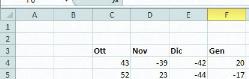
Creare nuovi grafici sparkline Positivi/negativi
Fai clic nella cella G4.
Fai clic sulla scheda
Inserisci
nella barra multifunzione e poi su
Positivi/negativi
nel gruppo
Grafici sparkline
.
Viene visualizzata la finestra di dialogo
Crea grafici sparkline
.
Seleziona l’intervallo di dati per i grafici sparkline. A tale scopo, fai clic nella cella C4
e trascina fino alla cella F4. L’intervallo verrà indicato nella casella
Intervallo dati
. Fai
clic su
OK
, quindi trascina il mouse fino alla cella G5.
Nel gruppo
Gruppo
fai clic su
Asse
.
In
Opzioni asse orizzontale
fai clic su
Mostra asse
.
Viene visualizzato un asse orizzontale in corrispondenza dello 0.
Visualizzare un periodo di tempo irregolare
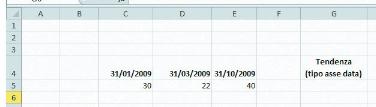
Nell’esempio in figura puoi notare il periodo di tempo è irregolare, ovvero include
gennaio, marzo e ottobre, ma gli istogrammi rappresentano i dati come se non vi
fosse alcuna interruzione tra marzo e ottobre.
Fai clic nella cella G5. Nel gruppo
Grafici sparkline
della scheda
Inserisci
fai clic su
Istogramma
.
Fai clic nella cella C5 e trascina il mouse fino alla cella E5. Fai clic su
OK
.
Nel gruppo
Gruppo
fai clic su
Asse
e poi su
Tipo asse data
.
Viene visualizzata la finestra di dialogo
Intervallo di date del grafico sparkline
.
Fai clic nella cella C4, ovvero la cella che contiene una data, quindi trascina il mouse
fino alla cella C6. Fai clic su
OK
.
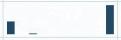
Nei nuovi grafici sparkline verrà visualizzato uno spazio tra la seconda data e l’ultima.