This is a SEO version of 120900030612_SFOGLIALIBRO_LIMita. Click here to view full version
« Previous Page Table of Contents Next Page »classe 4 a
25
lezione personalizzabile Testo
Chi cerca trova! scheda 2
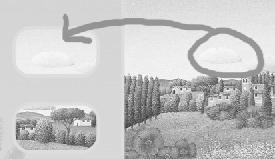
Apriamo il fle “04_cerca_trova” e invitiamo a turno i bambini alla LIM per scoprire dove si trovano i particolari ritagliati dall’immagine. Facciamoli cerchiare e collega-re con lo strumento “penna” di vari colori. Utilizziamo la “lente di ingrandimen-to“ per una più semplice lettura dell’immagine.
Osserva e descrivi


Apriamo il fle “03_osserva_descrivi” e osserviamo il quadro “Borgo in Toscana” di Cesare Marchesini, pittore naif. Invitiamo i bambini a osservarne gli elementi, i colori, le forme, le linee. Delimitiamo i piani scegliendo la freccia nello strumento “linea”, spiegando ai bambini la differenza tra un piano e l’altro.
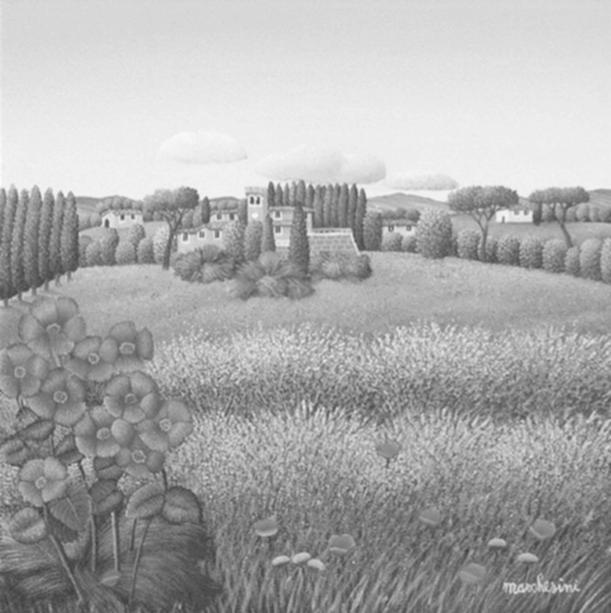
Dividiamo la classe in gruppi e chiediamo loro di scrivere una descrizione oggettiva del quadro utilizzando gli indicatori spaziali illustrati in precedenza ( sfondo, primo piano ecc.). Alla fne ogni gruppo leggerà alla classe la propria descrizione.
Per utilizzare un’altra immagine che abbiamo salvato sul computer apriamo il software della LIM e:
• dal menu clicchiamo su “inserisci”;
• clicchiamo su “inserisci/immagine/multimediale”; • scegliamo l’immagine dal nostro computer;
• clicchiamo su “apri” e l’immagine verrà importata direttamente sulla pagina.
Possiamo ritagliare altri particola-ri mediante lo strumento “cattura schermate”, una macchina fotogra-fca virtuale che consente di acqui-sire un’area rettangolare dell’im-magine delimitata trascinando il mouse. Il particolare selezionato viene salvato automaticamente dal programma sulla pagina su cui stia-mo lavorando.
sfondo
secondo piano
primo piano
primissimo piano
016_mappe_ita.indd 25 15/03/
This is a SEO version of 120900030612_SFOGLIALIBRO_LIMita. Click here to view full version
« Previous Page Table of Contents Next Page »