Basic HTML Version






83
IL BaroMetro
Posizionati accanto alle voci COGNOME e inserisci il controllo testo normale, attiva
la
modalità progettazione
e modifica il segnaposto in modo da fornire indicazioni
precise sul dato da inserire.
È proprio la modalità progettazione che ci consente di scrivere all’interno del controllo personalizzan-
do il messaggio iniziale. Ripeti quindi la stessa operazione per tutti quei dati la cui compilazione deve
essere fatta necessariamente da tastiera.
Per le informazioni che richiedono immissione di date, ne lasciamo il controllo al sistema inserendo il
controllo contenuto selezione data
. L’utente finale dovrà semplicemente scegliere la giusta data
da un piccolo calendario che il controllo restituisce.
Il livello di studio è un dato da scegliere fra uno di quelli prevedibili (licenza elementare, licenza
media, diploma e laurea), perciò utilizza il
controllo contenuto casella combinata
in modo da
lasciare spazio anche all’inserimento di un eventuale voce non presente in elenco.
La sezione INTERESSI si presta a essere realizzata con delle
caselle di controllo
, una per ogni
interesse: l’utente spunterà uno o più voci dell’elenco.
Infine, per la foto utilizza il controllo contenuto immagine.
A questo punto il modulo è pronto per l’immissione di tutte le informazioni necessarie all’azienda.
Tuttavia, prima di procedere all’invio del modulo agli aspiranti è necessario quanto opportuno appli-
care la
protezione
. Questa fase prevede:
•
il
blocco dei controlli
: per ogni singolo controllo attiva l’opzione
impossibile eliminare il controllo
contenuto
nella finestra delle proprietà, per evitare che venga accidentalmente cancellato qualche
controllo;
•
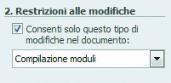
la
limitazione della modifica
: attiva il comando
Limita modifica
dal gruppo
Proteggi
della scheda
Sviluppo
. La protezione deve escludere solo la compilazione del modulo, pertanto qualsiasi altra
modifica che non riguardi l’immissione dei dati nei moduli non sarà consentita.